Vos ressources IA au même endroit
Prompts, agents, flux, applications, rapports et fichiers réunis ; chacun ne voit que ce qui concerne son profil.


Digital & AI Hub rassemble dans une seule application les prompts, agents Copilot, flux et rapports utiles à vos équipes. Chacun retrouve en quelques clics les ressources de son métier, crée ses propres prompts et les partage avec ses collègues. L'application s'installe dans votre Microsoft 365 et stocke tout dans SharePoint.
En production dans une grande organisation
# pourquoi
# bénéfices
Prompts, agents, flux, applications, rapports et fichiers réunis ; chacun ne voit que ce qui concerne son profil.
On ouvre la fiche, on ajuste les paramètres, un bouton copie le prompt et ouvre l'outil cible.
Chacun crée ses prompts dans un espace personnel, puis les partage de façon ciblée.
Les contenus sont stockés dans vos listes SharePoint. Aucun serveur ni service de l'éditeur n'intervient.
Chaque direction gère son catalogue : contextes, profils, destinations, titre, logo et liens.
# fonctionnalités
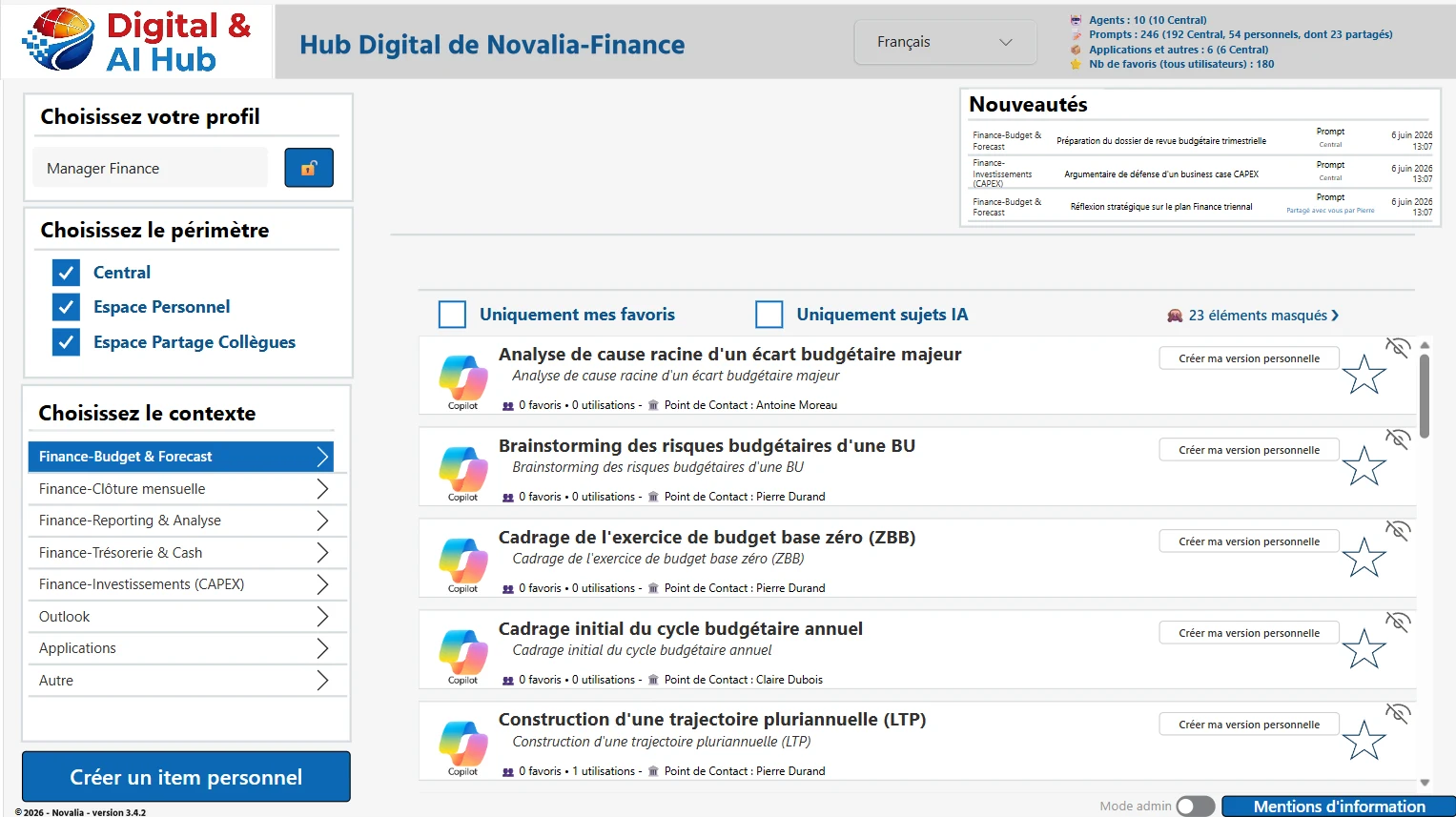
Trois périmètres réunis dans une même vue : les ressources publiées par les administrateurs, l'espace personnel de chacun et les items partagés par les collègues.
L'écran d'accueil présente un catalogue filtré selon le profil de l'utilisateur et classé par contextes métier. Les dernières nouveautés publiées ou partagées apparaissent en haut.
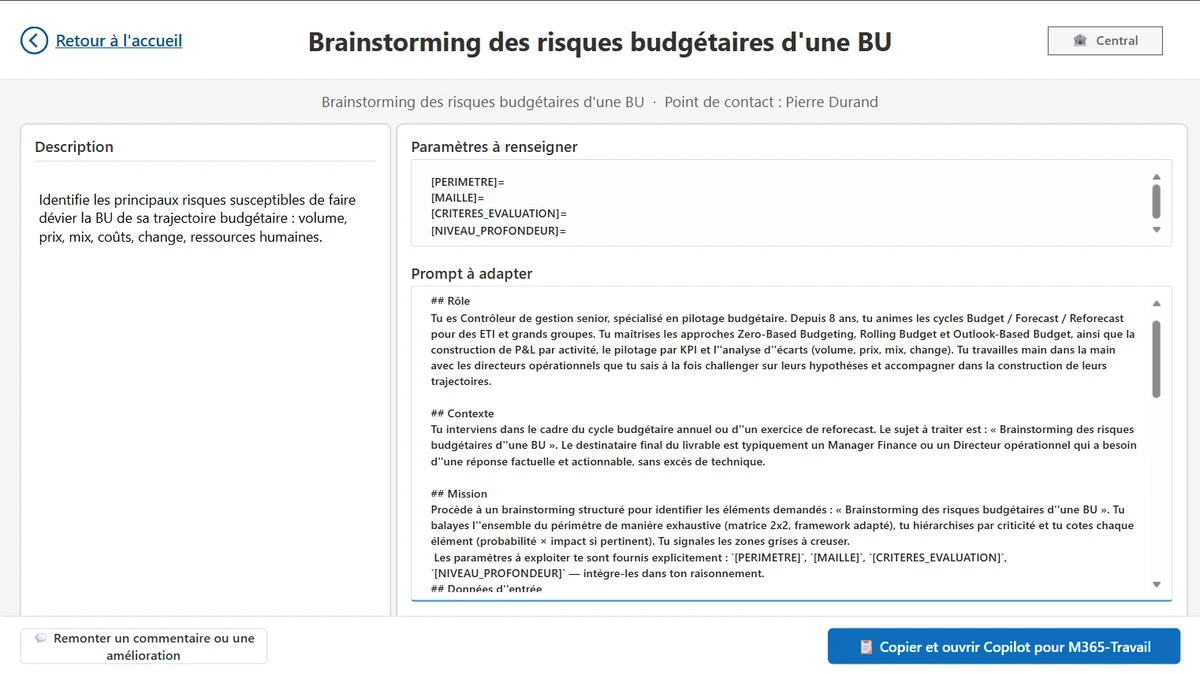
Un clic ouvre la fiche : description, texte du prompt, paramètres à ajuster. Un second clic copie le prompt et ouvre l'outil cible, par exemple Copilot. Les agents, flux et rapports s'ouvrent directement.
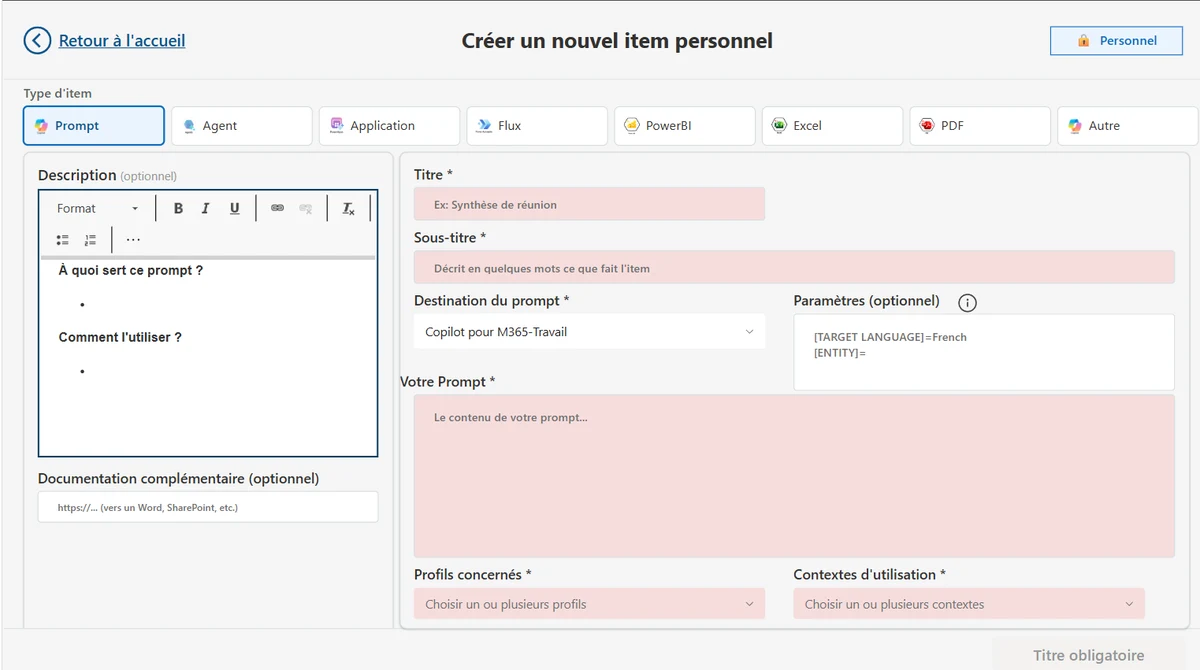
Chaque utilisateur crée ses items dans un espace personnel, parmi 8 types, avec une destination proposée par défaut. Un item publié pour l'organisation peut aussi être copié en version personnelle, puis adapté.
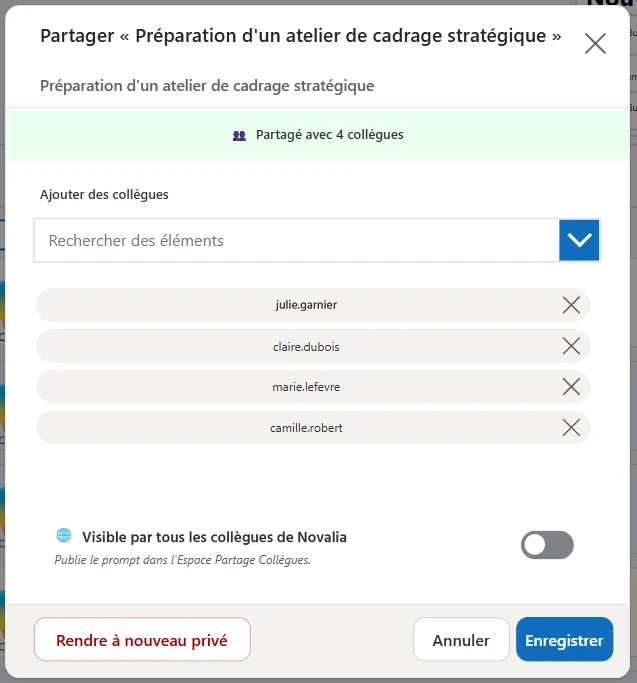
Un item personnel se partage avec une ou plusieurs personnes, avec un profil ou avec toute l'organisation. Les destinataires nommés reçoivent une notification Teams.
Ses administrateurs métier, ses contextes, ses profils et ses ressources. Plusieurs directions peuvent avoir chacune leur catalogue dans le même tenant. Des environnements de démonstration sont prêts pour cinq fonctions.
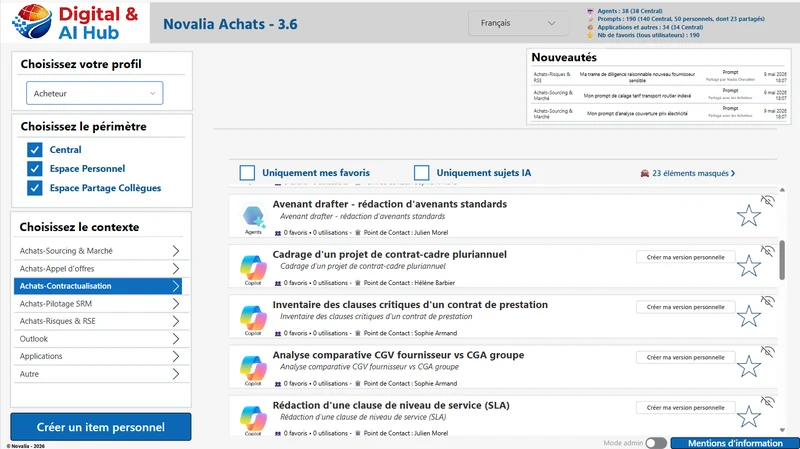
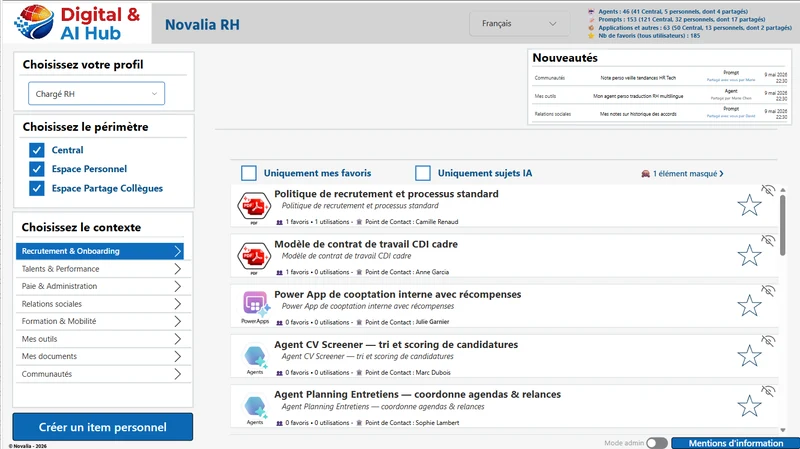
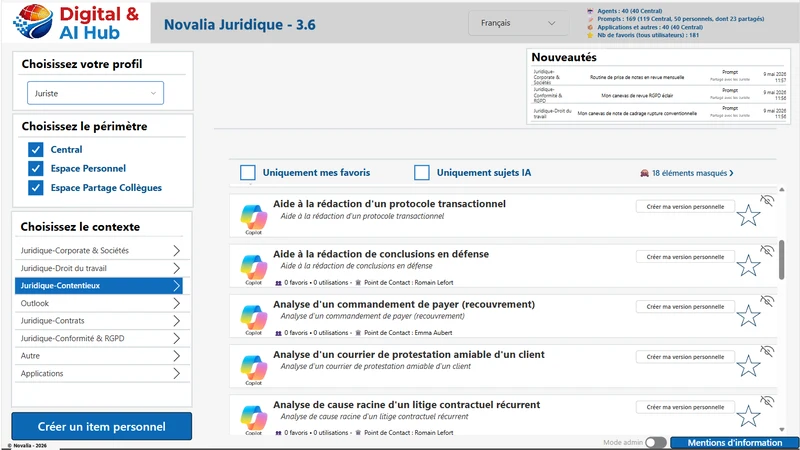
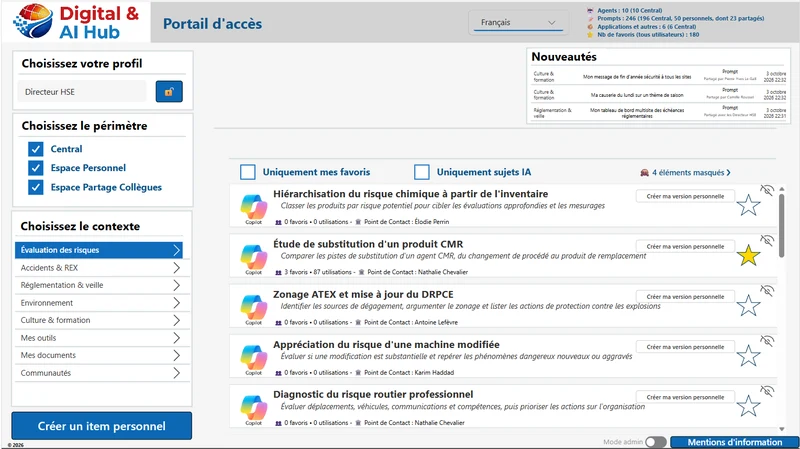
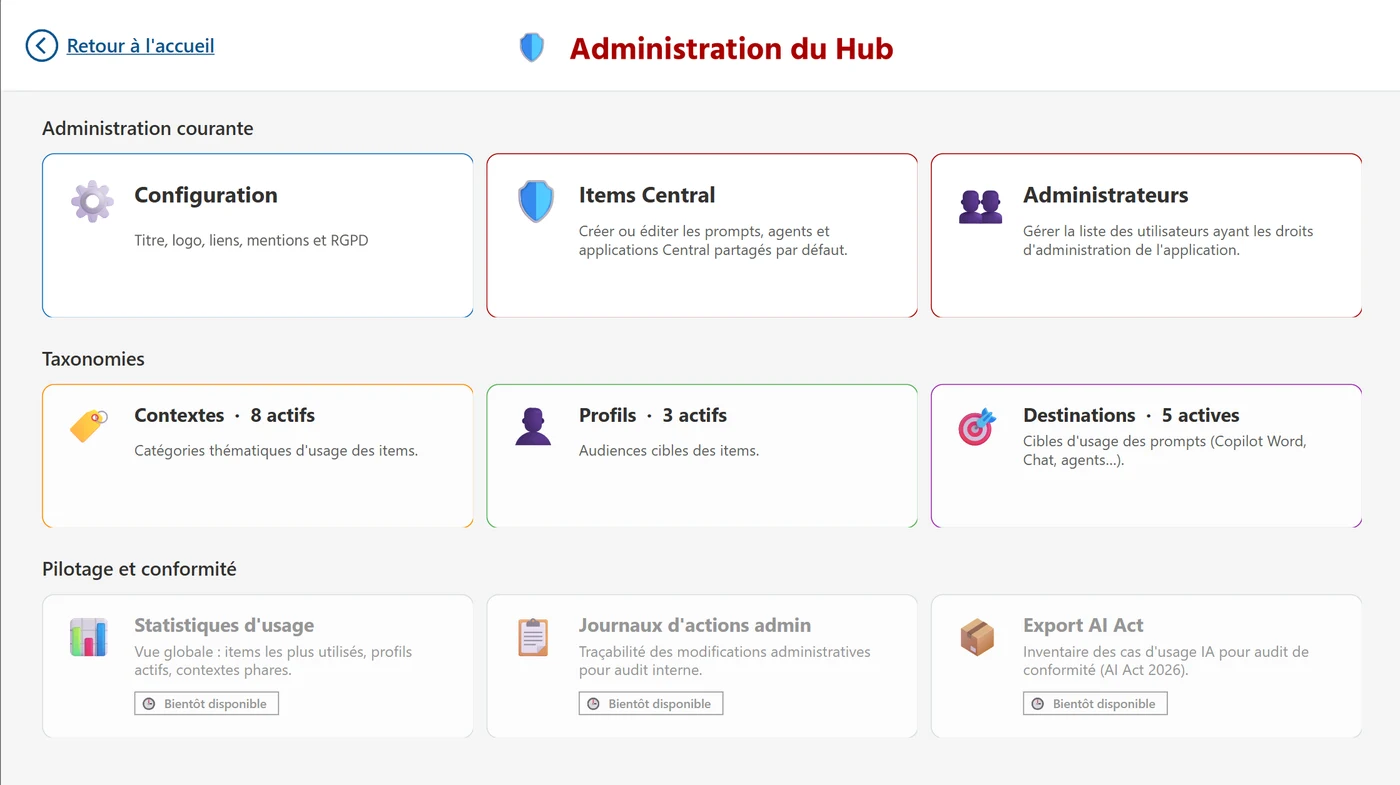
Les administrateurs pilotent tout depuis un tableau de bord : publication des items officiels, contextes, profils et destinations, titre, logo, liens et texte RGPD. Aucune modification de code, aucune republication de l'application.
# positionnement
Les catalogues natifs fonctionnent à deux niveaux : la personne ou l'équipe Teams d'un côté, tout le tenant de l'autre, avec une publication réservée à l'administration centrale. Entre les deux, une direction n'a pas d'outil à elle. Digital & AI Hub occupe ce niveau, sans remplacer les catalogues natifs : un item peut ouvrir Copilot ou un agent publié pour l'organisation.
Administré par ses référents métier, sans rôle d'administration du tenant.
Des contextes et des profils propres à la direction, avec une visibilité ciblée par profil.
Agents, flux, applications, rapports Power BI, fichiers Excel et PDF, avec des compteurs d'usage par item.
# pour qui
Pour les DSI, les directions de la transformation et les directions métier qui veulent industrialiser l'usage de l'IA dans leurs équipes.
# cas d'usage
Des équipes réparties dans plusieurs pays utilisent Copilot et des agents dédiés. Le catalogue est structuré par étape de travail et par profil, et chacun le consulte dans sa langue. L'application est en production, avec une administration réservée à un groupe dédié.
L'administrateur publie des prompts structurés, dont la moitié avec des paramètres (période, périmètre, montant), et les rattache aux profils concernés. Un contrôleur renseigne la période, clique sur « Copier et ouvrir » et colle le prompt dans Copilot.
Une acheteuse partage son prompt d'analyse comparative d'offres avec le profil « Acheteurs ». Ses collègues le mettent en favori et l'adaptent. Le référent IA en publie ensuite une version officielle pour toute l'organisation.
# données et sécurité
L'application fonctionne avec Power Apps et SharePoint Online, sans base externe ni connecteur premium.
# installation et accompagnement
Sur un environnement prêt à l'emploi : achats, finance, juridique, ressources humaines ou HSE.
Un site SharePoint dédié, les droits nécessaires à l'intervenant et la liste de vos futurs administrateurs.
Installation dans votre tenant, configuration de base et tests avec vous.
Un mois d'hypercare par e-mail, puis une TMA sur devis pour les corrections, les nouvelles versions et les évolutions.
# questions fréquentes
Non. L'application utilise uniquement des connecteurs Microsoft standard : SharePoint, Teams, Power Automate et, avec l'option multilingue, Microsoft Translator. Les droits d'usage Power Apps inclus dans les licences Microsoft 365 suffisent. La traduction automatique fonctionne gratuitement dans la limite fixée par Microsoft ; une clé Azure permet d'aller au-delà.
Dans des listes SharePoint Online de votre tenant : catalogue, traductions, utilisateurs, partages, favoris, journal et configuration. Il n'y a ni serveur de l'éditeur, ni base externe, ni Dataverse. Seule exception, avec l'option multilingue : la traduction automatique envoie les textes à traduire au service Microsoft Translator. Vos règles de conservation et de sauvegarde SharePoint s'appliquent aux contenus.
Une journée. Bret Software installe l'application dans votre tenant, met en place les droits et la configuration de base, puis la teste avec vous. De votre côté, il faut prévoir un site SharePoint dédié, les droits nécessaires à l'intervenant et la liste de vos futurs administrateurs. Un mois d'hypercare suit la mise en service.
Oui. Les administrateurs gèrent trois listes de référence depuis l'application : les contextes (onglets thématiques), les profils (qui voit quoi) et les destinations (où s'ouvre chaque item). Ils peuvent ajouter, renommer, réordonner, désactiver et traduire chaque entrée, sans modification de code ni republication de l'application.
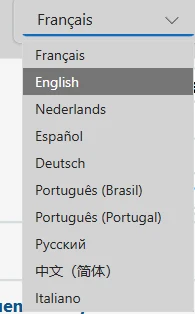
L'offre de base est livrée dans la langue de votre choix. L'option multilingue ouvre jusqu'à 10 langues : français, anglais, néerlandais, espagnol, allemand, italien, russe, portugais du Portugal, portugais du Brésil et chinois simplifié. L'application détecte alors la langue du navigateur, chaque utilisateur peut en changer à tout moment, et les items se traduisent avec une proposition automatique à relire.
Les administrateurs de l'application, c'est-à-dire les membres d'un groupe SharePoint dédié, géré par les propriétaires du site. Ils publient les items officiels et choisissent les profils qui les verront. Un utilisateur désigné comme point de contact d'un item officiel peut aussi le modifier. Les autres utilisateurs créent des items personnels et les partagent.
La galerie de prompts de Copilot propose des prompts enregistrés par chacun, des prompts partagés avec une équipe Teams et des prompts publiés pour tout le tenant par l'administration centrale. Digital & AI Hub crée un catalogue local, propre à une direction : ses administrateurs métier, ses catégories, ses profils, et des ressources au-delà des prompts. Les deux sont complémentaires.
Oui. Pour un prompt, un bouton copie le texte et ouvre la destination prévue, par exemple Copilot dans Microsoft 365. Les agents Copilot référencés s'ouvrent directement depuis leur fiche. L'application elle-même s'utilise dans le navigateur ou dans Microsoft Teams. Elle n'est pas conçue pour un usage sur smartphone.
Microsoft met à jour la plateforme sans frais. Après l'installation, Bret Software assure un mois d'hypercare. Au-delà, la maintenance et les évolutions de l'application relèvent d'une TMA sur devis. Une nouvelle version se réinstalle sans toucher à vos données.
Le prix est établi sur devis. La licence est établie par tenant, par direction ou par personne. Le devis couvre l'installation par Bret Software, réalisée en une journée, et l'option multilingue si vous en avez besoin. Un mois d'hypercare suit la mise en service, puis une TMA peut être proposée sur devis.
Démonstration sur l'environnement de la fonction de votre choix : achats, finance, juridique, ressources humaines ou HSE.


