Prêt dès le premier jour
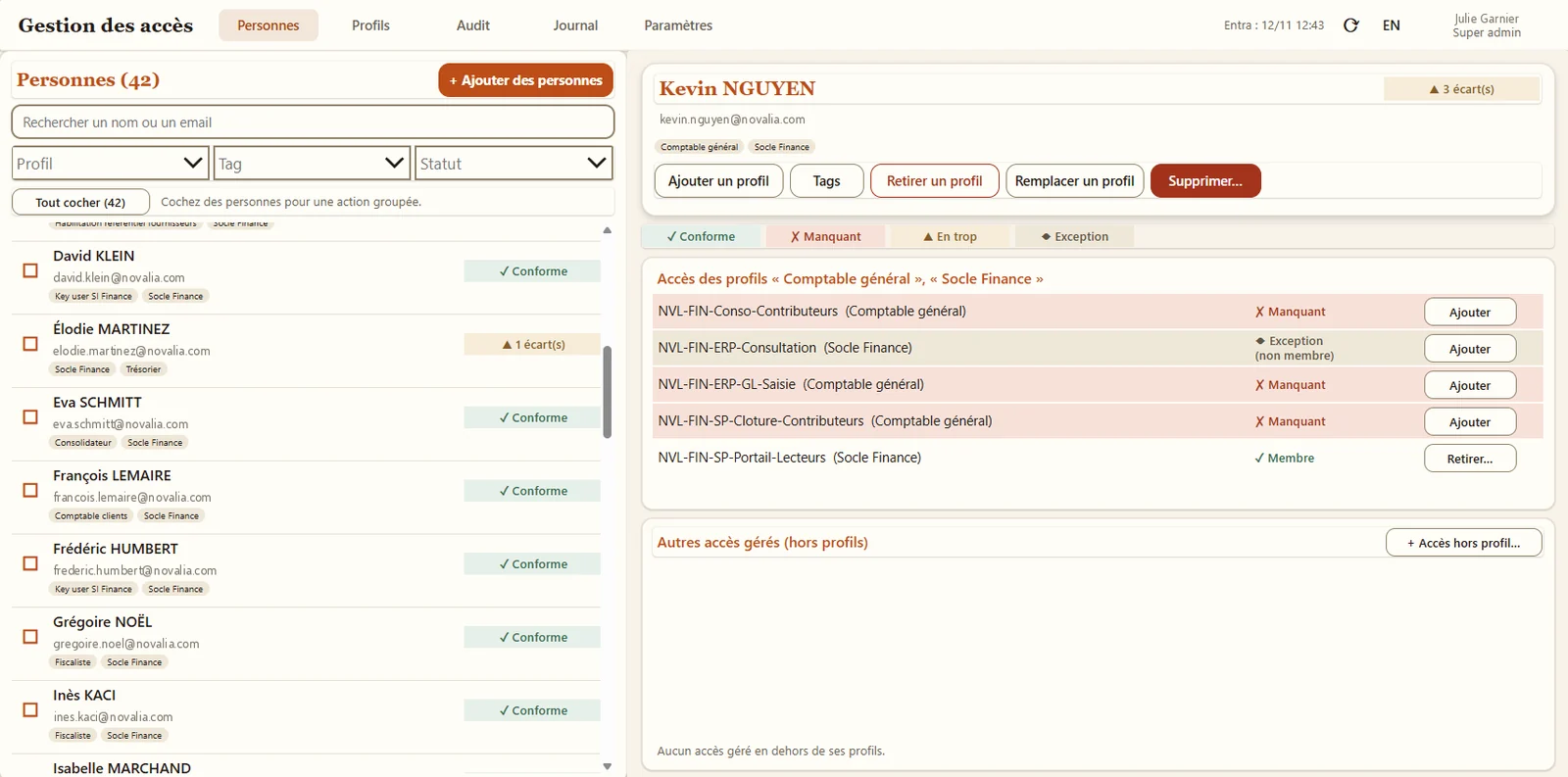
Le manager choisit l'arrivant dans l'annuaire et lui attribue son profil : les groupes de sécurité et les équipes Teams du poste sont donnés en une seule opération.


Les bons accès, aux bonnes personnes. Avec la preuve.
Arrivées, départs, stagiaires, externes : savoir qui accède à quoi devient vite compliqué. BS-User Management gère par profils métier vos groupes de sécurité et vos groupes Microsoft 365, donc aussi l'accès à vos équipes Teams. Vous attribuez un profil : l'application calcule les accès, les applique après aperçu, les compare au réel et trace chaque opération. Dans votre tenant Microsoft 365, sans dépendance externe.
# pourquoi
# arrivées et départs
C'est à ces moments que l'on perd la trace de qui accède à quoi : un arrivant attend ses droits, un stagiaire repart avec les siens, un prestataire reste membre d'une équipe Teams des mois après la fin de sa mission. BS-User Management fait de chaque mouvement une opération simple, vérifiée avant exécution et tracée.
Le manager choisit l'arrivant dans l'annuaire et lui attribue son profil : les groupes de sécurité et les équipes Teams du poste sont donnés en une seule opération.
Retirer ses profils retire, après aperçu, tous les accès qu'ils donnaient. Un accès accordé en dehors de l'application ressort à l'audit.
Un profil dédié limite leurs accès à l'utile, et un tag les repère d'un coup d'œil. En fin de période, leurs accès se retirent en masse, après aperçu.
Un profil propre à la mission et un tag « Externe » : vous savez à tout moment quels intervenants extérieurs accèdent à quoi, et vous fermez leurs accès dès la fin du contrat.
# le principe
Une démarche de gestion des droits pragmatique : pas de projet de gouvernance à mener, pas de dépendance à un service externe. Vous partez de vos groupes et de vos équipes Teams existants, vous définissez vos profils, et l'outil produit ses effets dès son installation.
Des profils métier composés des groupes de sécurité et des équipes Teams nécessaires à chaque rôle.
Un ou plusieurs profils par personne : l'application calcule ses accès.
L'attendu face au réel : chaque écart est corrigé ou justifié par une dérogation datée.
Chaque opération est inscrite dans un journal en ajout seul.
# bénéfices
Rattacher une personne à un profil lui donne tous ses groupes Entra ID, équipes Teams comprises, en une opération, pour une personne ou une sélection.
Chaque modification est calculée et affichée avant exécution, puis exécutée opération par opération, avec un bilan.
L'attendu est comparé au réel. Un accès hors profil n'est conservé qu'avec un motif et une date de fin, puis retiré automatiquement à l'échéance.
Chaque profil a ses administrateurs, sans rôle d'administration Entra ID et sans droit sur leurs propres accès.
Qui, quoi, pour qui, quand, avec quel résultat. Le journal se filtre et se copie dans Excel.
# fonctionnalités
L'application ne se contente pas d'appliquer des droits : elle relit Entra ID, signale tout écart et oblige à le corriger ou à le justifier.
Rattacher une personne à un profil lui donne tous les groupes Entra ID du profil, y compris les groupes Microsoft 365 de vos équipes Teams. Retirer un profil ne retire que les groupes qu'aucun autre de ses profils ne couvre.
Avant toute modification, l'application affiche la liste des opérations : rien ne change dans Entra ID avant votre validation. Les ajouts et retraits sont ensuite exécutés un par un, avec un bilan.
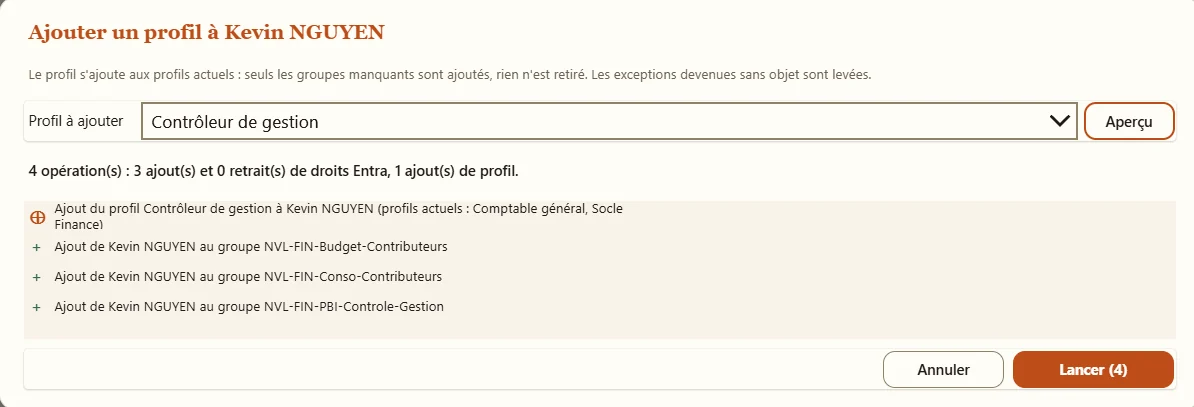
L'application lit les membres des groupes gérés et signale les accès manquants, les accès en trop et les membres inconnus. Chaque écart se corrige à l'unité ou en masse, après aperçu.
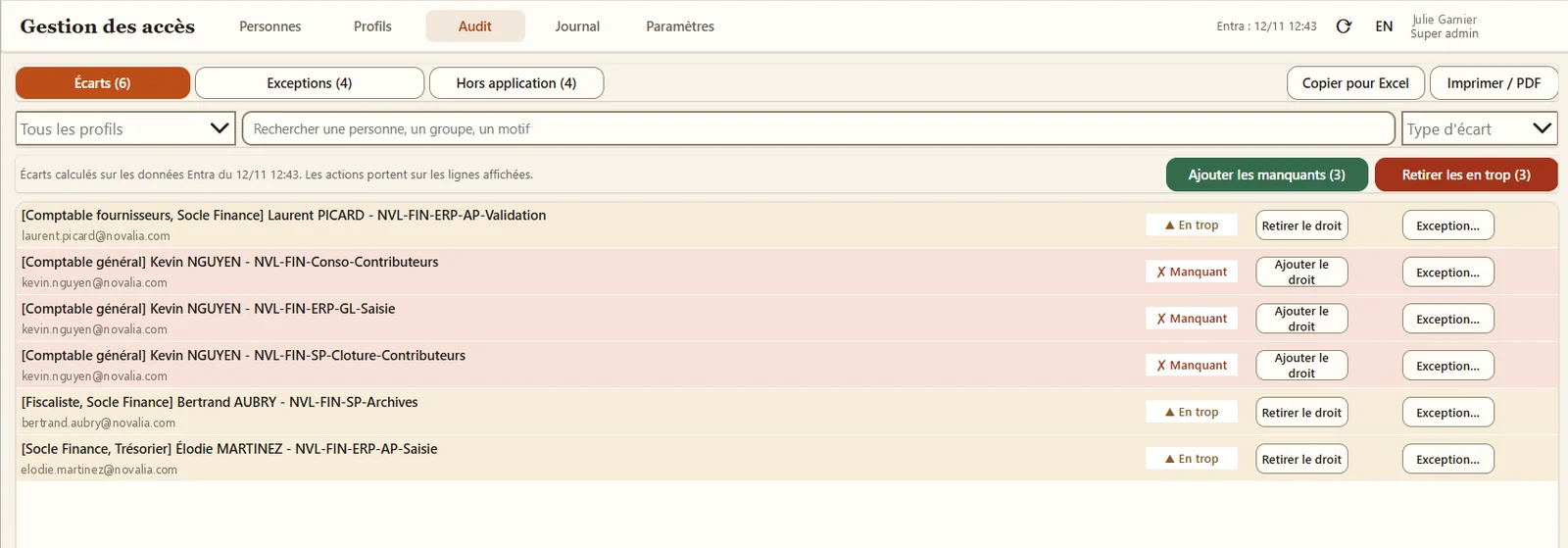
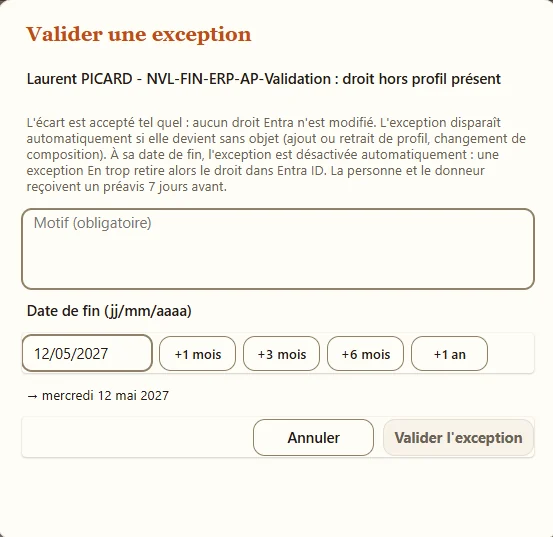
Un accès hors profil n'est conservé qu'avec une dérogation : motif, validateur et date de fin obligatoires. Avant l'échéance (7 jours par défaut), la personne et le donneur reçoivent un préavis par e-mail ; le jour venu, la dérogation est désactivée et le droit en trop retiré.
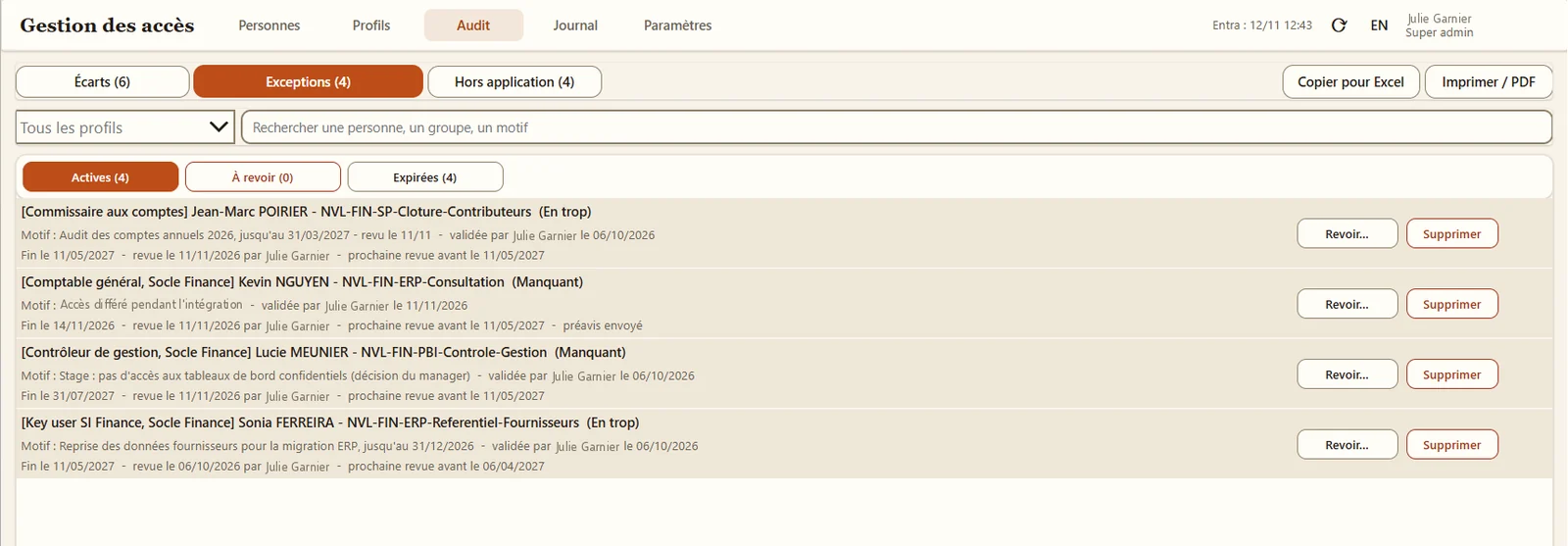
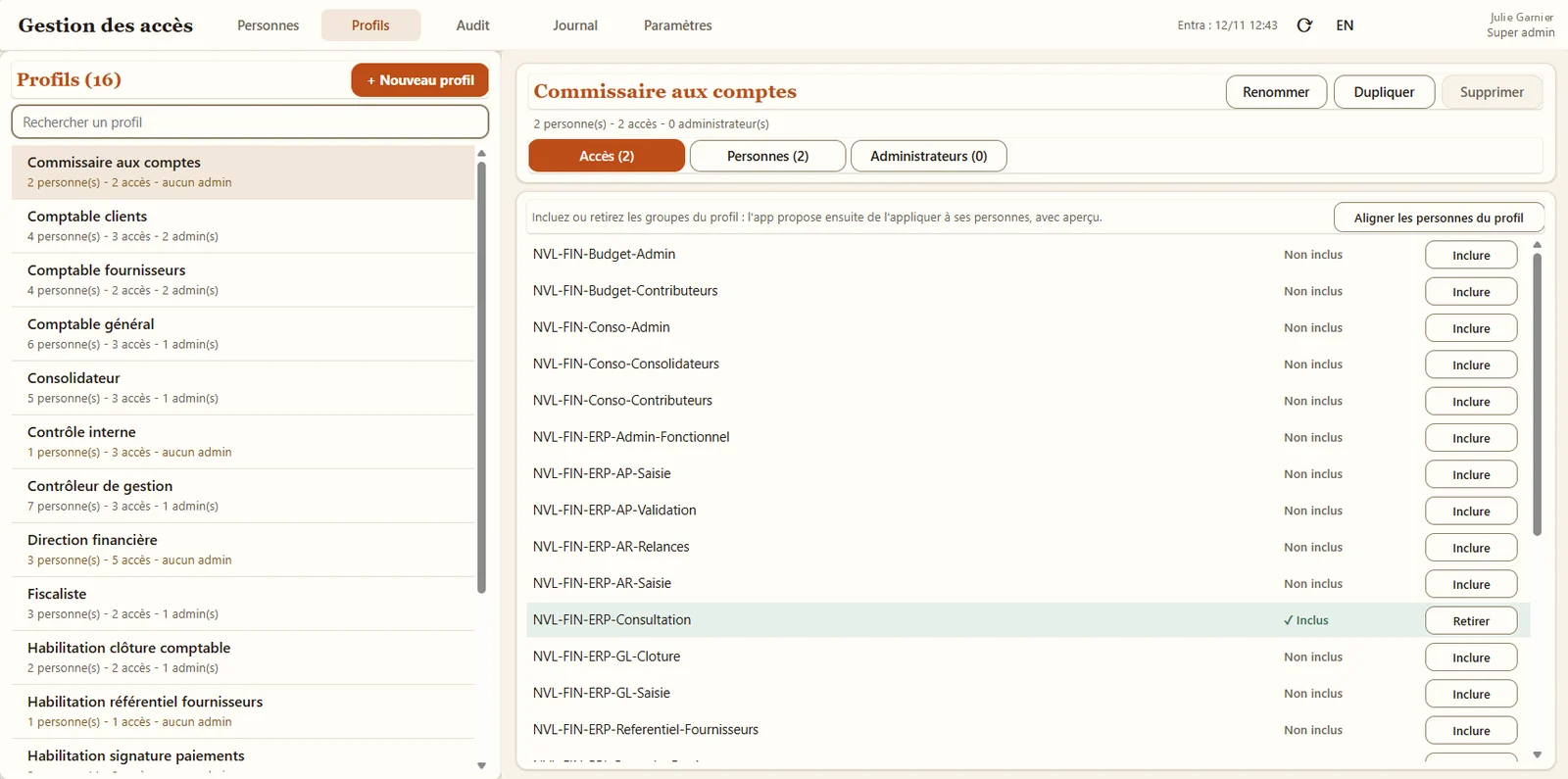
Chaque profil réunit les groupes de sécurité et les équipes Teams nécessaires à un rôle. Après un changement de composition, l'application met en conformité toutes les personnes du profil, tout de suite ou plus tard, avec aperçu.
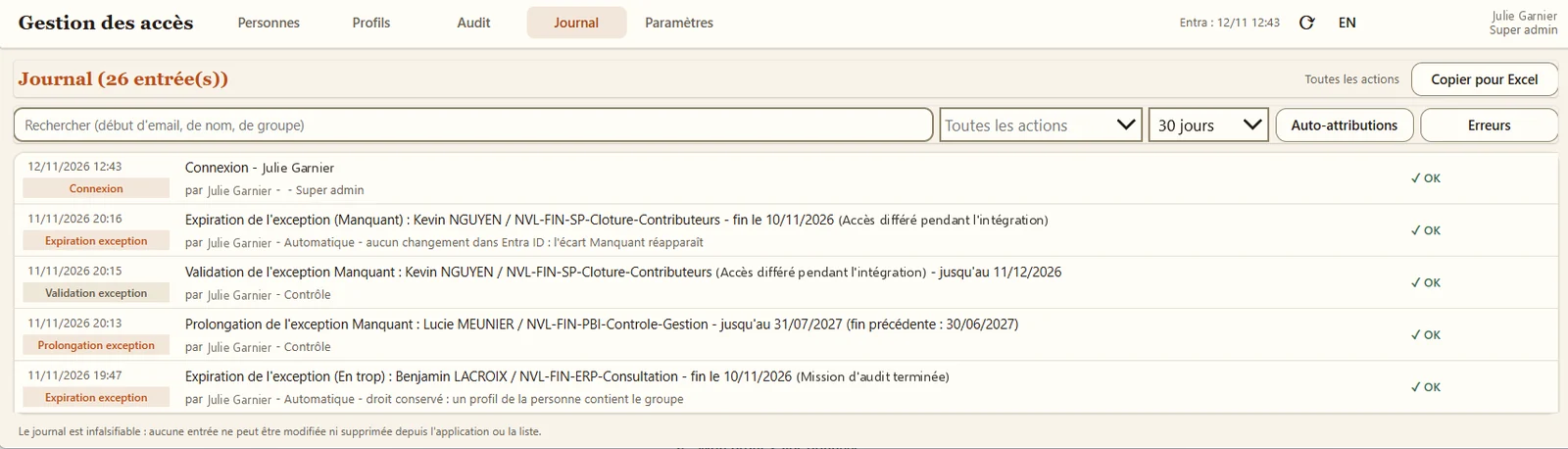
Qui, quoi, pour qui, quand, avec quel résultat. Le journal se filtre par action et par période, et se copie dans Excel pour un audit.
# pour qui
Pour une PME, une filiale, une business unit ou un service d'une grande organisation, de 20 à 500 personnes. Les changements dans Entra ID sont exécutés par des flux avec un compte dédié : aucun utilisateur n'a besoin d'un rôle d'administration Entra ID.
# cas d'usage
Un prestataire termine sa mission. Le chef de projet, administrateur du profil « Mission », le retrouve grâce au tag « Externe » et retire le profil. L'aperçu liste les groupes et l'équipe Teams du projet qui lui seront retirés ; il lance, et la sortie figure au journal.
Son administrateur remplace l'ancien profil par le nouveau. L'aperçu montre les groupes ajoutés, retirés et conservés. Pas d'accumulation de droits, et le journal garde le profil avant et après.
Dans une filiale, le responsable conformité synchronise, filtre l'audit par profil, retire les accès en trop ou les justifie, reconfirme les exceptions et copie écarts et journal dans Excel.
# alternatives
| Alternative | Limite | Ce qu'apporte BS-User Management |
|---|---|---|
| Gestion manuelle dans le centre d'administration | Groupe par groupe, sans vue du « pourquoi », droits qui s'accumulent | Profils, aperçu, contrôle des écarts, journal |
| Tableur de suivi des habilitations | Décalé de la réalité, n'applique rien, aucune preuve d'exécution | Lecture du réel dans Entra ID, application des changements, journal |
| Fonctions de gouvernance natives d'Entra ID | Soumises à une licence Entra ID P2 ou Entra ID Governance ; paramétrage réservé aux administrateurs | Connecteurs standard, administration déléguée aux managers dans une interface simple |
| Suite de gouvernance des identités en SaaS | Projet à l'échelle de toute l'organisation, abonnement, données d'identité confiées à un éditeur tiers | Contrôle local d'une entité, installé en une journée, aucune donnée ni autorisation hors de chez vous |
| Développement spécifique | Coût de conception, règles de gestion à inventer, maintenance | Application prête à l'emploi, règles de gestion éprouvées |
# données et sécurité
Power Apps, Power Automate et SharePoint, avec des connecteurs standard uniquement.
# installation et accompagnement
Avec des données fictives. Un essai dans votre tenant peut être envisagé.
Vos profils métier et leurs groupes Entra ID, un site SharePoint et un compte pour exécuter les flux.
Par Bret Software, dans votre tenant, formation de deux personnes à la gestion de l'application comprise.
Un mois d'hypercare, puis une TMA sur devis pour les corrections, les nouvelles versions et les évolutions.
# questions fréquentes
Non. Les données sont stockées dans des listes SharePoint de votre tenant et les flux s'exécutent dans votre environnement Power Platform. L'application n'appelle que des services Microsoft 365, avec des connecteurs standard. Il n'y a ni serveur Bret Software, ni service tiers, ni autorisation d'annuaire accordée à un éditeur externe.
L'application et ses flux n'utilisent que des connecteurs standard : pas de licence Power Apps Premium. Selon la documentation Microsoft, les licences Microsoft 365 qui incluent Power Apps et Power Automate couvrent ce type d'application et les flux qu'elle déclenche. Il suffit de vérifier que votre plan inclut ces deux services, pour les utilisateurs comme pour le compte qui exécute les flux.
Non. Les ajouts et retraits dans Entra ID sont exécutés par des flux Power Automate avec un compte dédié. Un manager nommé administrateur de profil gère les personnes de ses profils depuis l'application, sans rôle d'administration Entra ID. Il ne voit que ses profils et leurs groupes, et ne peut pas modifier ses propres accès.
La modification apparaît à la synchronisation suivante, à l'ouverture de l'application ou d'un clic sur le bouton de synchronisation. Un membre ajouté sans profil apparaît « En trop » ; une personne inconnue de l'application apparaît « Hors application ». Vous choisissez alors de corriger l'écart, de créer la personne avec son profil, ou de conserver l'accès avec une exception motivée.
Pour un contrôle local des accès, dans une entité de 20 à 500 personnes : une PME ou un périmètre au sein d'une grande organisation (filiale, business unit, direction ou service). L'application ne lit et ne modifie que les groupes Entra ID que vous déclarez : elle fonctionne aussi dans le tenant partagé d'une grande organisation, sans toucher au reste de l'annuaire.
L'écran Audit liste chaque écart entre les accès attendus et les membres réels des groupes, filtrable par profil. Les exceptions conservées portent un motif, un validateur et une date, et se reconfirment lors des revues. Le journal indique qui a fait quoi, pour qui, quand et avec quel résultat. Écarts et journal se copient dans Excel ou s'impriment en PDF.
Un écart accepté devient une dérogation : motif, donneur et date de fin sont obligatoires. Elle est revue selon une fréquence que vous choisissez, six mois par défaut, et les revues en retard sont signalées en rouge. Quelques jours avant la fin, la personne et le donneur reçoivent un e-mail. Le jour venu, la dérogation est désactivée et un droit en trop est retiré automatiquement.
Pas par les utilisateurs de l'application. Le journal est écrit en ajout seul : l'application n'y fait que des ajouts, et les droits SharePoint des utilisateurs leur permettent d'ajouter et de lire des entrées, sans les modifier ni les supprimer. Seuls les propriétaires du site SharePoint, en général l'équipe IT, gardent le contrôle total de la liste.
Les groupes Entra ID que vous déclarez, et seulement eux : l'application en ajoute et en retire les membres, sans toucher au reste de l'annuaire. Elle gère les groupes de sécurité et les groupes Microsoft 365 créés dans le cloud, à appartenance fixe. Les listes de distribution, les groupes à extension messagerie, les groupes dynamiques et les groupes synchronisés depuis un annuaire local ne sont pas modifiables de cette façon.
Oui. Chaque équipe Teams repose sur un groupe Microsoft 365. Déclarez ce groupe dans l'application et ajoutez-le aux profils concernés : les personnes rattachées au profil deviennent membres de l'équipe, et le retrait du profil les en retire. L'application gère les membres de l'équipe, pas ses propriétaires.
Bret Software installe l'application dans votre tenant en une journée, formation de deux personnes comprise. Vous préparez vos profils métier en amont et fournissez un compte d'intervention. Un mois d'hypercare suit la mise en service : corrections, ajustements et assistance. Au-delà, maintenance et évolutions sont proposées sur devis.
BS-User Management est proposée en licence par tenant ou par direction, sur devis. Une démonstration avec des données fictives permet de parcourir les profils, l'aperçu des changements, le contrôle des écarts et le journal. Selon votre contexte, un essai dans votre tenant peut être envisagé.
Démonstration avec des données fictives : profils, aperçu des changements, contrôle des écarts et journal.


