
Une période en deux touches
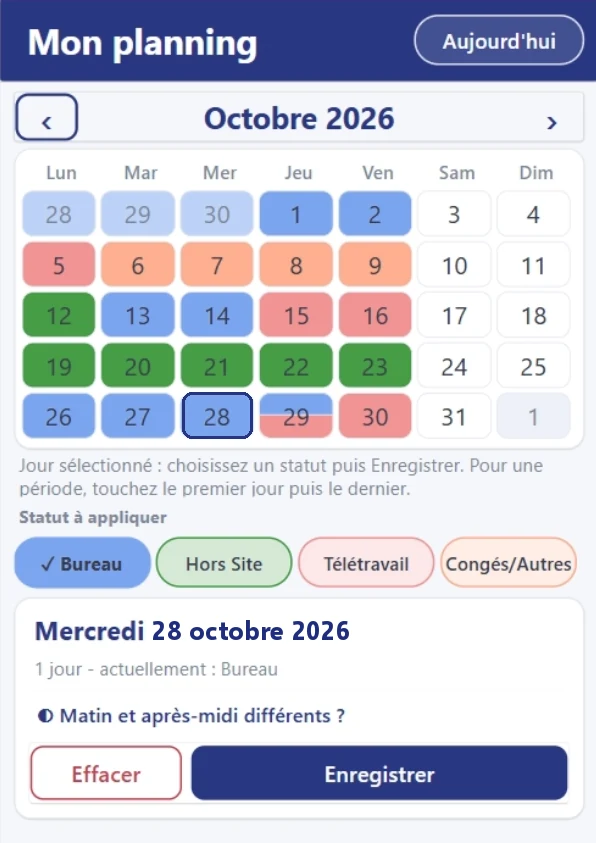
Touchez le premier et le dernier jour, puis un statut. La période peut couvrir deux mois ; les week-ends sont exclus automatiquement.

# pourquoi
# bénéfices
Touchez le premier et le dernier jour, puis un statut. La période peut couvrir deux mois ; les week-ends sont exclus automatiquement.
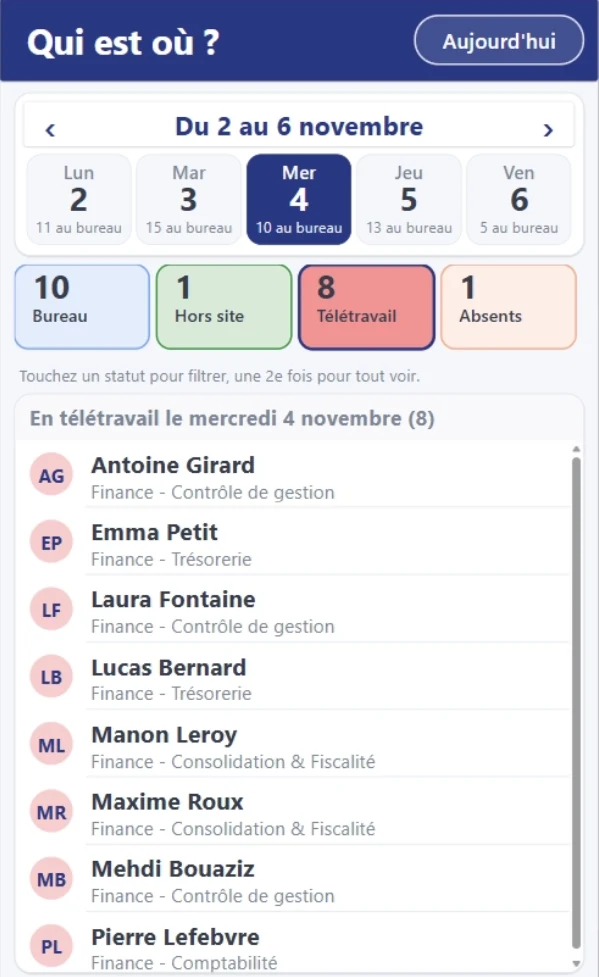
Du lundi au vendredi : qui est au bureau, en télétravail, hors site ou absent. Toucher une personne ouvre son planning.
Chacun se connecte avec son compte Microsoft 365 : pas d'identifiant à créer, pas de connexion unique à mettre en place.
Le planning est stocké dans des listes SharePoint de votre tenant, sous vos règles de sécurité et de sauvegarde.
Le statut Hors site indique le pays, week-ends compris, et toute l'équipe le voit.
# fonctionnalités
Chacun déclare son statut. L'équipe voit sa semaine, avec le nombre de personnes au bureau chaque jour.
La semaine de toute l'équipe, du lundi au vendredi, avec le nombre de personnes au bureau sous chaque jour. Les compteurs par statut servent de filtres.
Touchez le premier jour, puis le dernier, choisissez un statut et enregistrez. Un jour peut aussi être partagé entre le matin et l'après-midi.
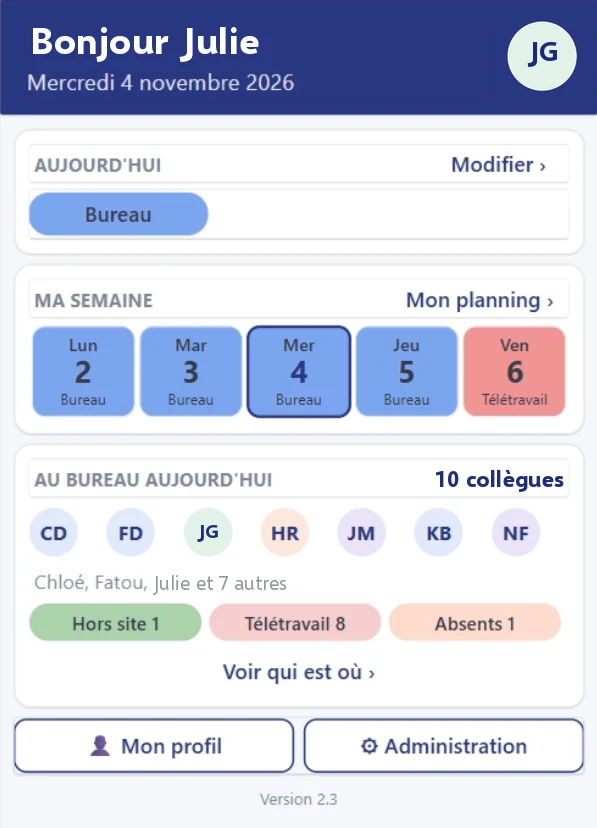
L'accueil affiche votre statut du jour, votre semaine et les collègues présents au bureau. Toucher un jour ouvre sa saisie.
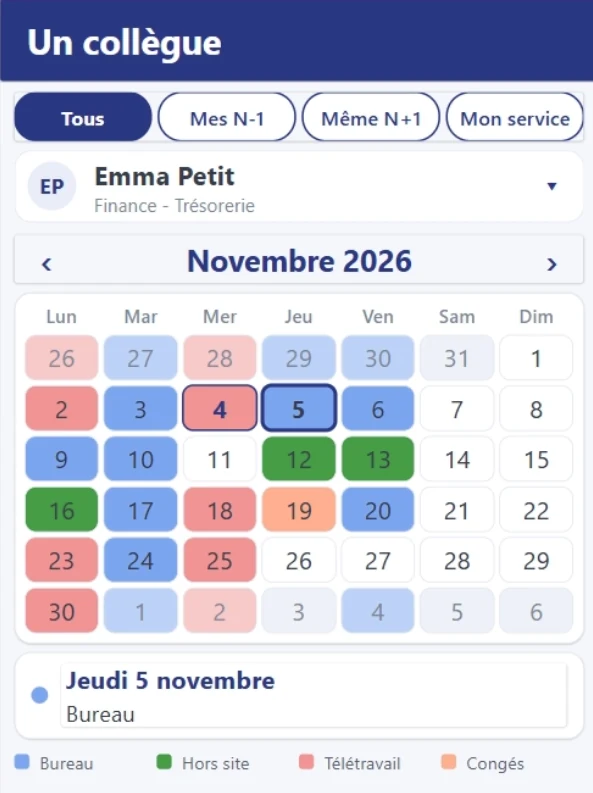
Retrouvez une personne par son nom ou son service et consultez son calendrier du mois, avec le détail du jour touché.
# pour qui
Pour les équipes et les directions en travail hybride, y compris celles qui partent en mission, dans les organisations équipées de Microsoft 365.
Déclare son planning et voit où sont ses collègues.
Choisit le bon jour pour réunir son équipe.
Garde la main sur l'application.
# cas d'usage
Une responsable veut organiser un atelier sur site. Elle compare le nombre de personnes au bureau chaque jour de la semaine et choisit le jour, sans sondage ni échange de messages.
Un collaborateur touche le premier et le dernier jour, choisit Hors site puis le pays. Le samedi et le dimanche sont inclus, et son équipe voit le pays dans Qui est où.
Au bureau le matin, chez soi l'après-midi : un statut pour chaque moitié de journée. L'accueil affiche les deux, et Qui est où les compte avec la mention du moment.
# données et sécurité
BS-Team Presence fonctionne avec Power Apps, SharePoint Online et Power Automate, dans votre environnement Microsoft 365.
# installation et accompagnement
Sur un environnement de démonstration, avec des collègues et un planning fictifs.
Un site SharePoint dédié, deux groupes Entra ID (utilisateurs et administrateurs) et un compte de service. Une fiche d'installation vous guide.
Installation par scripts, d'abord en simulation, puis recette avec vous.
Un mois d'accompagnement renforcé. La purge reste en simulation au moins un mois avant d'être activée.
# questions fréquentes
Non. Chaque personne se connecte avec son compte Microsoft 365 existant, sans identifiant supplémentaire ni connexion unique à configurer. L'accès est donné par un groupe de votre annuaire Entra ID : ajouter une personne à ce groupe suffit. Sa fiche est créée automatiquement à son premier lancement.
Dans des listes SharePoint de votre tenant Microsoft 365, sous vos règles de sécurité et de sauvegarde. Bret Software n'a pas de serveur et ne stocke aucune donnée de planning. Nous n'accédons à votre environnement que pour les interventions que vous demandez, avec un compte que vous fournissez et que vous pouvez désactiver.
Non. L'application utilise deux connecteurs Microsoft standard, SharePoint et Office 365 Users, sans base Dataverse. Les offres Microsoft 365 qui incluent Power Apps et Power Automate suffisent, pour les utilisateurs comme pour le compte de service. Nous vérifions votre offre avec vous avant l'installation, en particulier pour les licences de première ligne.
Non. Chaque personne déclare elle-même son statut : bureau, télétravail, hors site ou absence. Pour un statut hors site, seul le pays est indiqué. Le motif d'une absence n'est pas demandé : le statut reste Congés/Autres.
C'est à vérifier avec votre service juridique. Un outil qui montre où se trouvent les salariés peut nécessiter l'information et la consultation préalables du CSE, l'information des utilisateurs et une inscription au registre des traitements. Vous restez responsable de traitement ; la rubrique Vos données montre à chacun ce qui est conservé.
Par défaut, le planning est supprimé au bout de 365 jours, et la fiche d'une personne après 90 jours sans journée enregistrée. Ces durées sont paramétrables. Un flux hebdomadaire applique la règle dans votre tenant ; il démarre en simulation et ne supprime rien tant que vous ne l'avez pas activé.
Tous les utilisateurs de l'application voient le planning de tous, car le besoin est de savoir qui est où. En revanche, chacun ne peut modifier que ses propres lignes. Ces droits sont posés sur les listes SharePoint, pas seulement dans l'interface.
Une journée, une fois les prérequis prêts : site SharePoint dédié, groupes Entra ID, compte de service. Une fiche d'installation vous guide pour les préparer. Les scripts tournent d'abord en simulation, puis une recette conclut l'installation. Un mois d'accompagnement renforcé suit la mise en service.
Oui, en option : un fichier Excel ou d'anciennes listes peuvent être importés lors de la mise en service. Sinon, l'application démarre vide et chacun saisit ses périodes à venir.
La licence est perpétuelle, vendue par tranche d'utilisateurs actifs, pour votre seul tenant. Un utilisateur actif a enregistré au moins une journée dans les 12 derniers mois. Pour aller au-delà, vous acquérez une extension ; l'application ne se bloque pas. Le tarif est établi sur devis.
Nous vous montrons l'application sur un environnement de démonstration, puis nous étudions votre contexte : périmètre, licences, calendrier.


